Cet article explore l’univers de Google Data Studio, un outil gratuit, puissant et intuitif pour créer des rapports interactifs et visuels. Il s’adresse à ceux qui souhaitent transformer les données en informations exploitables grâce à une interface conviviale et un design esthétique. Avec des exemples pratiques, des modèles gratuits et des conseils d’experts, il constitue un guide complet pour apprendre à utiliser cet outil à son plein potentiel.
Qu’est ce que Google Data studio ?
Google Data Studio est un outil conçu pour connecter et transformer les données issues de différentes sources en rapports et tableaux de bord entièrement personnalisables. Il offre l’avantage de produire des rapports interactifs, faciles à consulter et à partager.
On peut résumer les fonctions principales de Google Data Studio en trois points principaux : ✔ Connecter ou créer différentes sources de données dans un même rapport.
✔ Concevoir des rapports personnalisés qui mettent en évidence les métriques et les indicateurs clés de performance (KPIs) de manière simple et efficace.
✔ Partager ces rapports de façon privée ou publique, ponctuelle ou périodique, ou encore les intégrer dans des pages d’atterrissage avec un accès public ou restreint.
Guide d’utilisation Google Data Studio
Configurer et concevoir un rapport avec Google Analytics
Maintenant, allons-y ! Nous allons dessiner avec des données sur notre canevas vierge.
Une fois que nous avons compris l’interface et les nombreuses possibilités offertes par Google Data Studio, je vais vous montrer comment ajouter chaque élément qui compose un rapport.
La méthode la plus simple consiste à concevoir un rapport tout en l’expliquant. Dans ce cas, je vais créer un rapport en utilisant les données principales et les KPIs généraux, qui devraient figurer dans tout bon rapport.
Pour cela, je vais utiliser Google Analytics comme source de données, ainsi que quelques images et divers vecteurs que j’ai téléchargés et conçus au préalable. Je vais expliquer chaque élément, des plus simples aux plus avancés, à travers des exemples graphiques et avec l’aide de vidéos pour rendre les concepts plus compréhensibles.
Une fois la source de données connectée, nous commençons avec notre canevas vierge. Cette fois, je vais concevoir un rapport vertical, de type infographie, avec des dimensions de 1 200 pixels de large par 1 800 pixels de haut, un format que j’apprécie particulièrement.
Comme source de données, j’utiliserai Google Analytics GA4
Etape 1 : Appuyer sur le bouton « Créer » en haut à droite
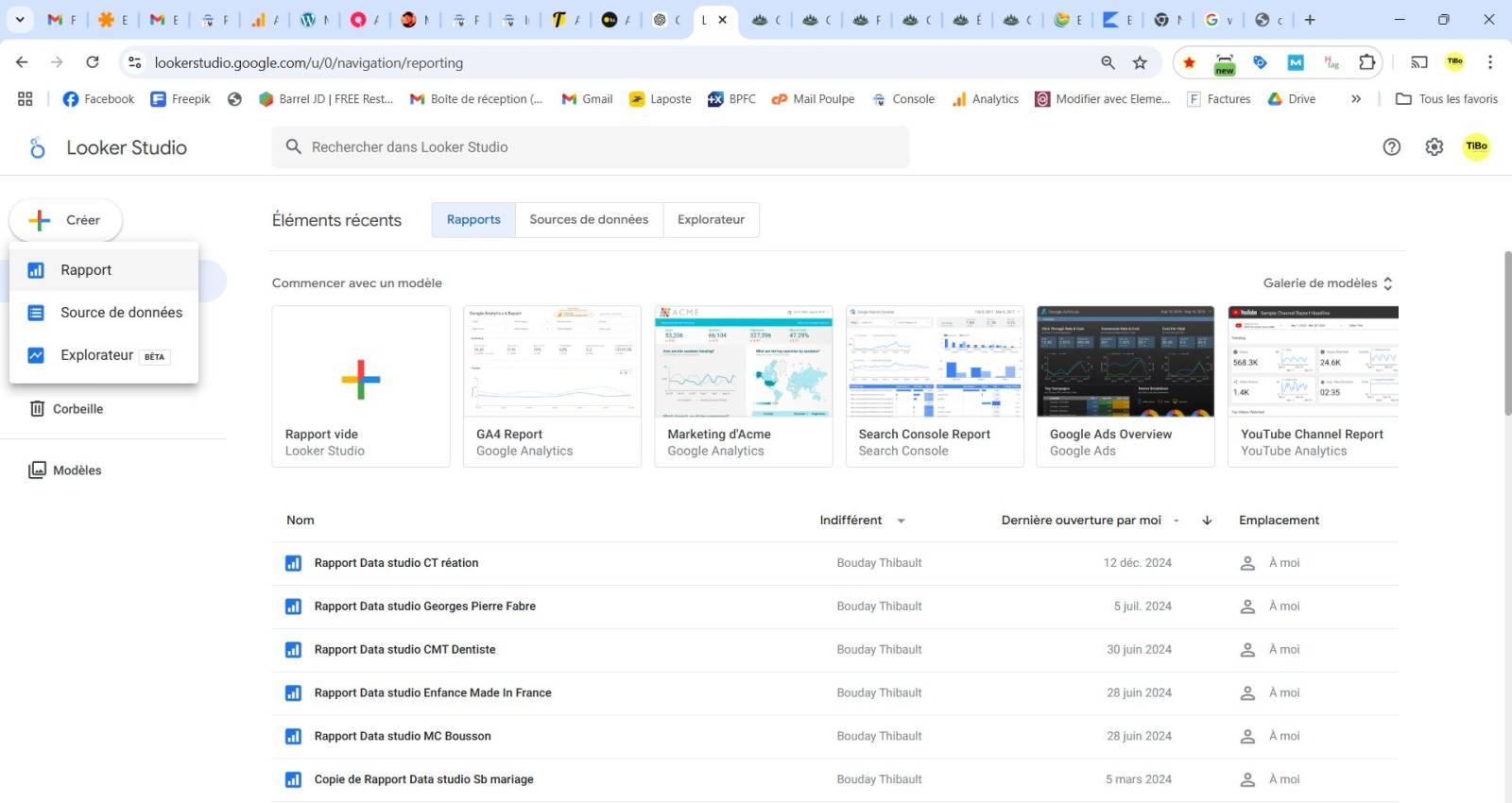
Etape 2 : Sélectionner Google Analytics comme source
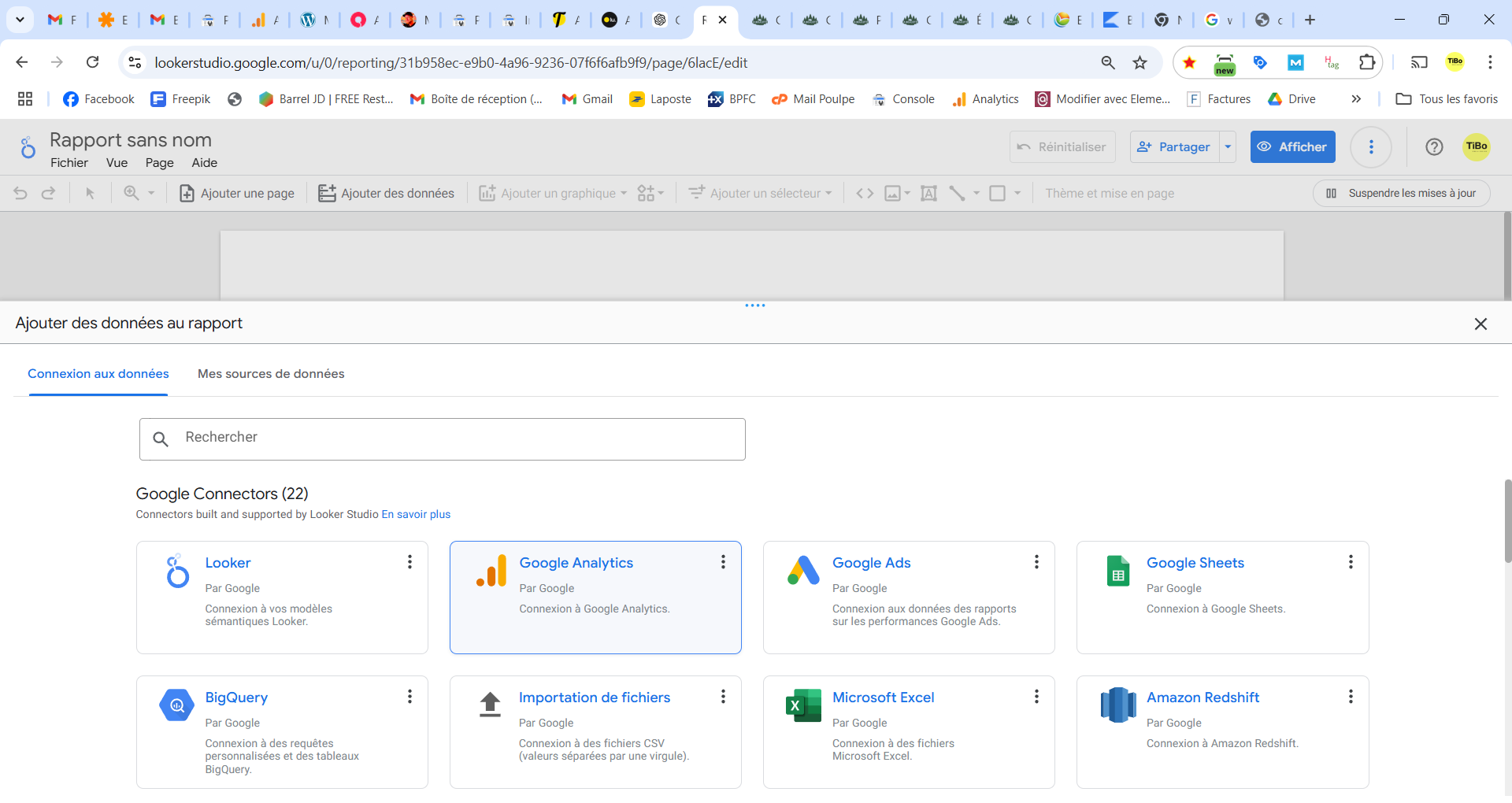
Etape 3 : Sélectionner le compte GA4 pour lequel vous souhaitez créer ce rapport
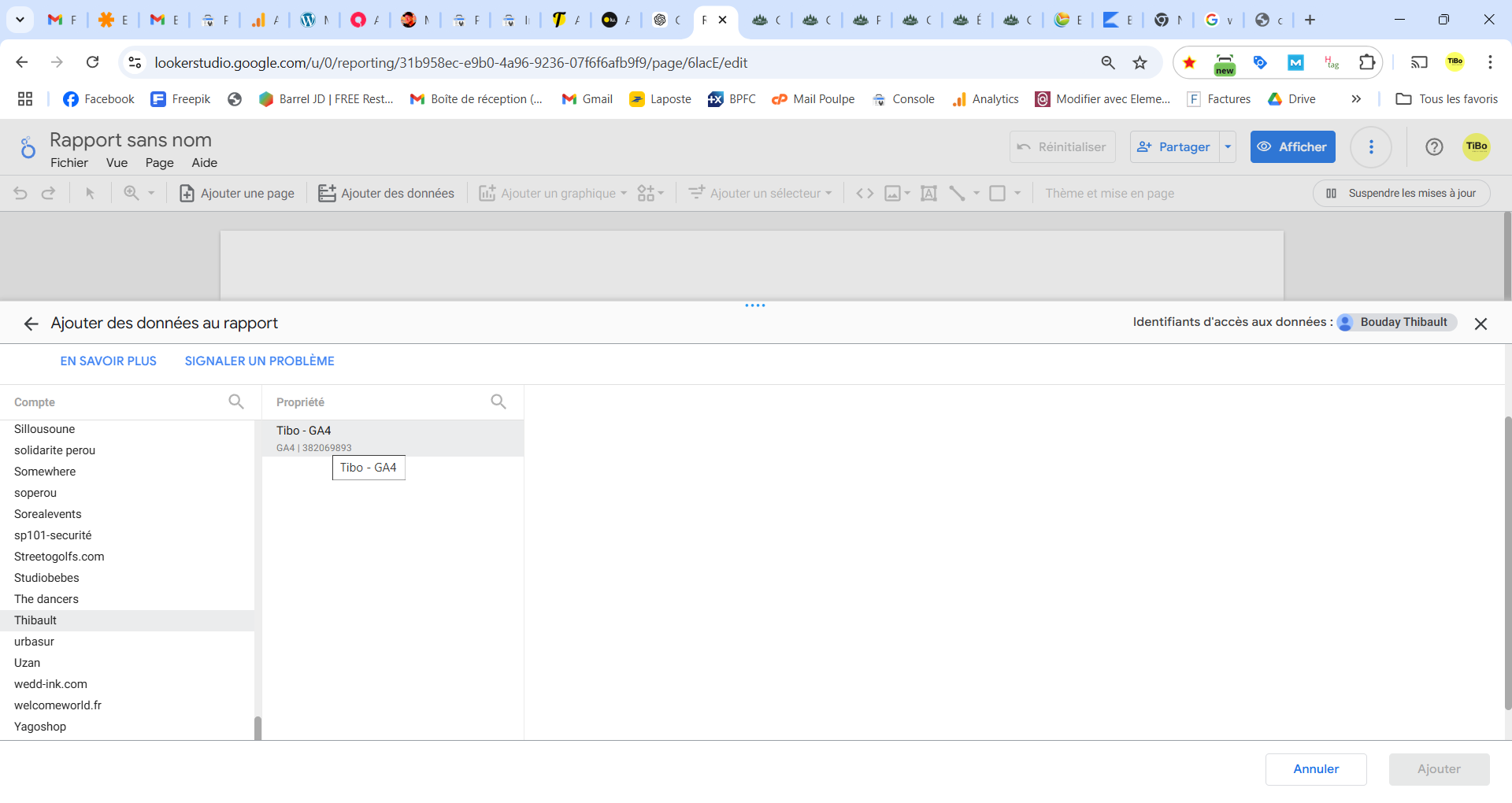
Etape 4 : Cliquez sur ajouter au rapport
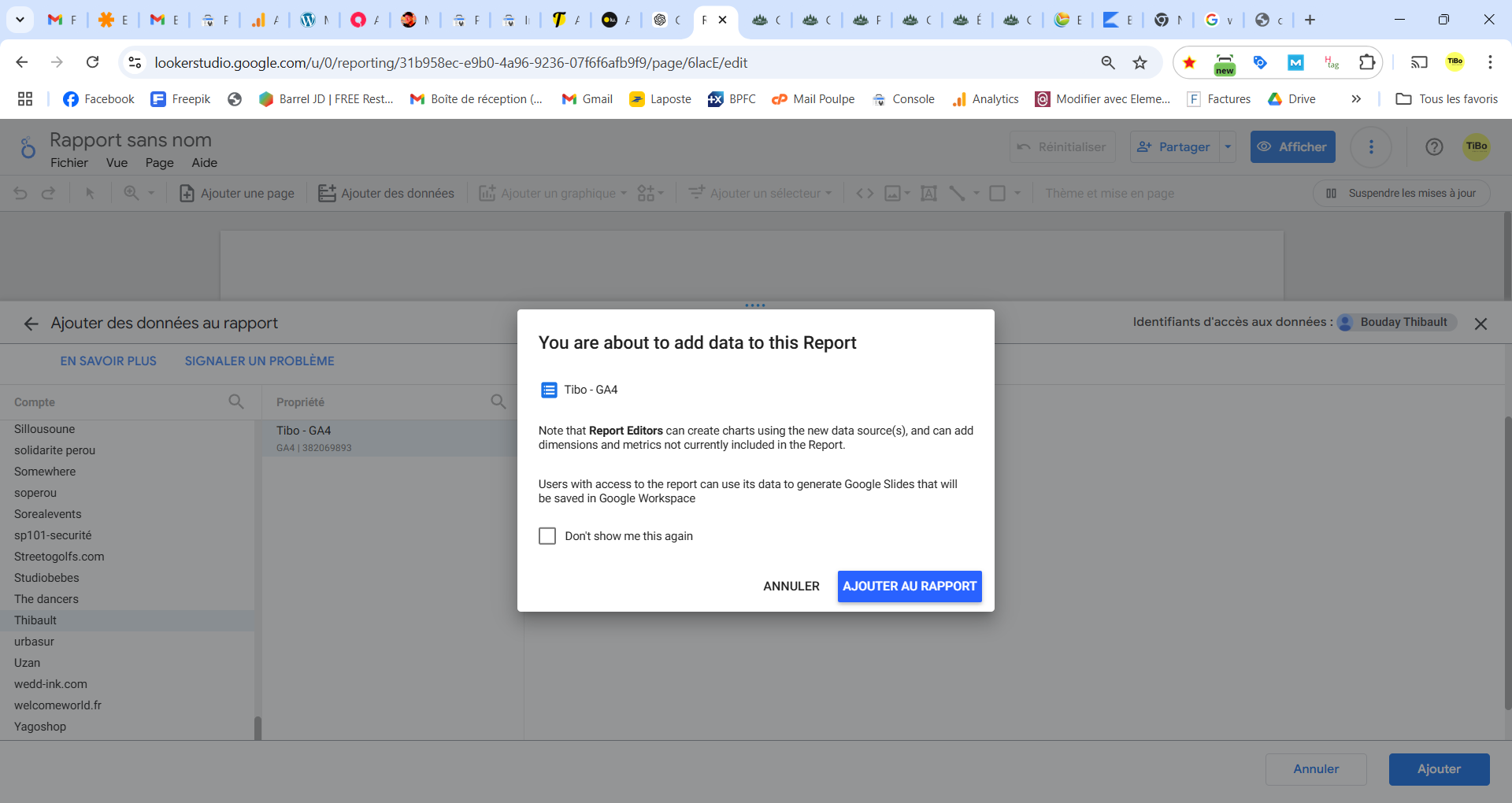
Etape 5 : Organisez votre rapport
Si vous êtes un expert, vous pourrez créer votre rapport de manière personnalisé de A à Z. Mais pour être tout à fait honnête personne ne part d’un modèle vierge, la perte de temps serait énorme. C’est pourquoi nous passerons directement à l’étape 6 pour les débutant.
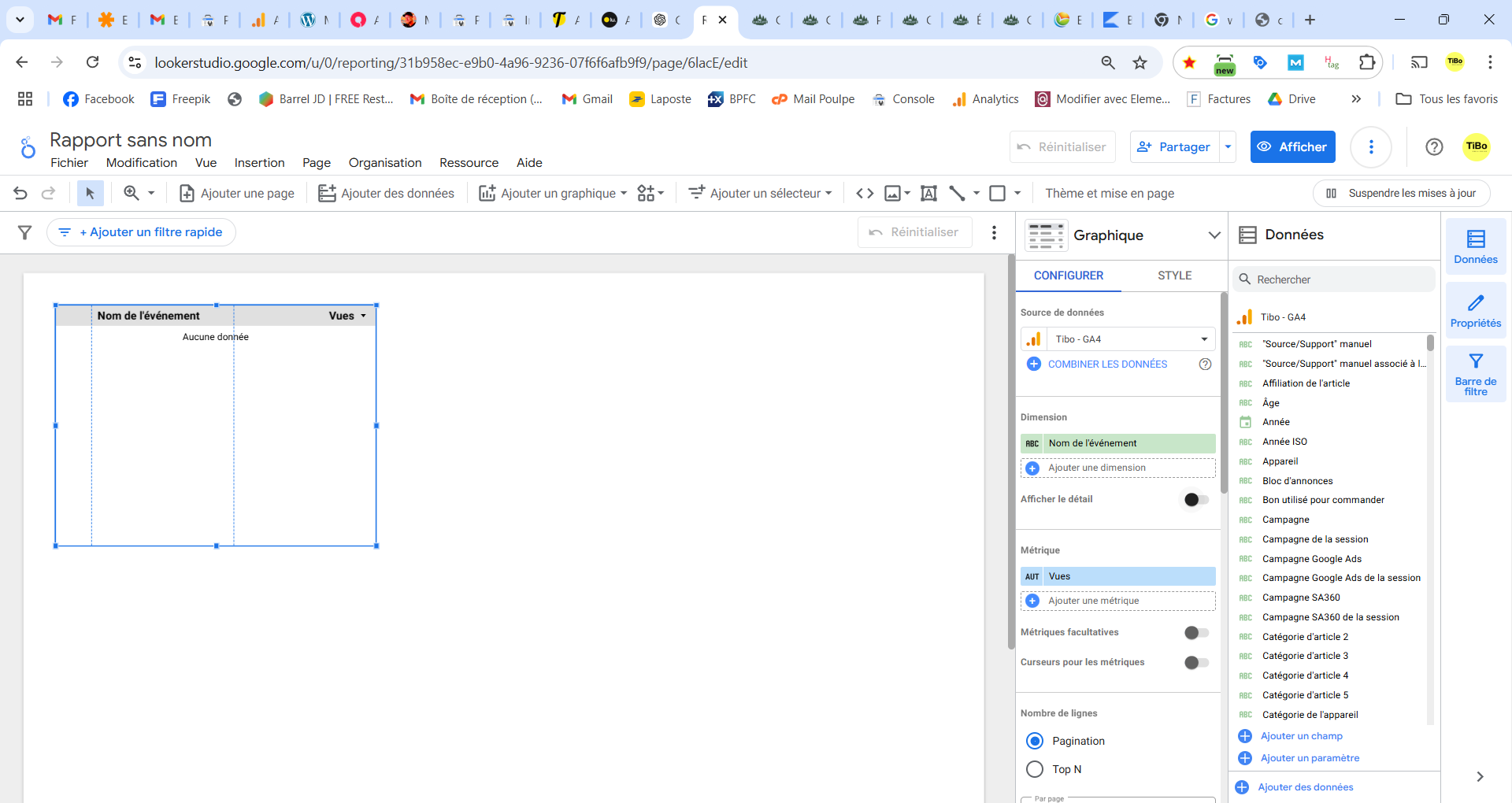
Etape 6 : Créer un rapport à partir d’un modèle
Sur la page principale vous retrouvez en haut de page des modèles préconçus et très utile. Vous pouvez accéder également à la galerie complète grâce au bouton en haut à droite « Galerie de modèles ».
Les modèles gratuits disponibles dans Google Data Studio constituent une ressource précieuse. Parmi ces modèles, nombreux sont ceux créés et partagés par la communauté, comprenant des graphiques, des infographies, des cartes et des palettes de couleurs variées. Ces modèles offrent une créativité sans limites, permettant aux utilisateurs de représenter des données sous forme de storytelling visuel.
Certaines de ces créations incluent des journaux de voyage liés à Google Maps ou des infographies qui racontent une histoire à travers des données.
Pour notre part, dans cet exemple nous allons utiliser le modèle de bas Google Analytics.
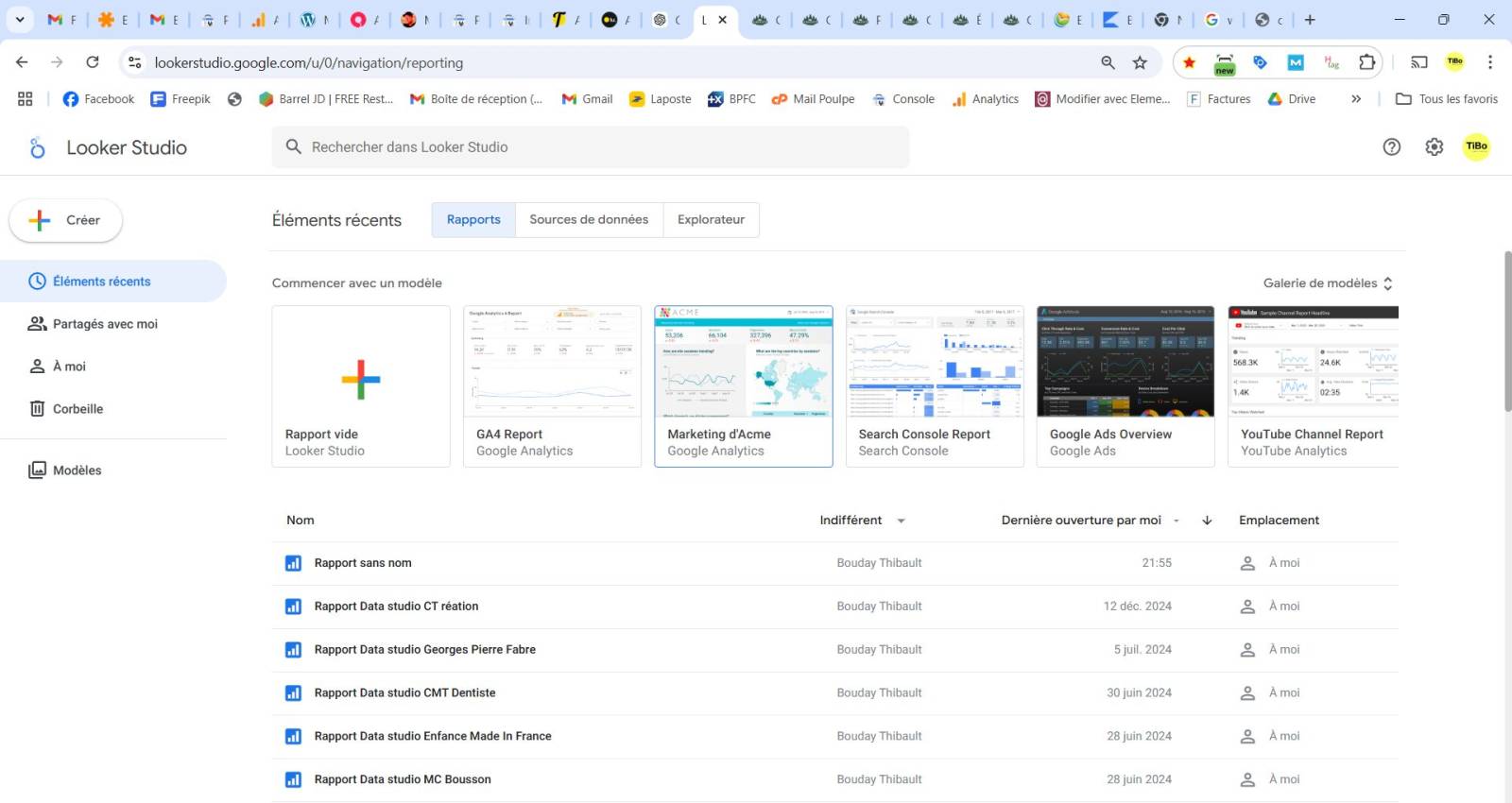
Etape 7 : Connecter votre source de données
pour ce faire, répéter l’étape 3 à 5
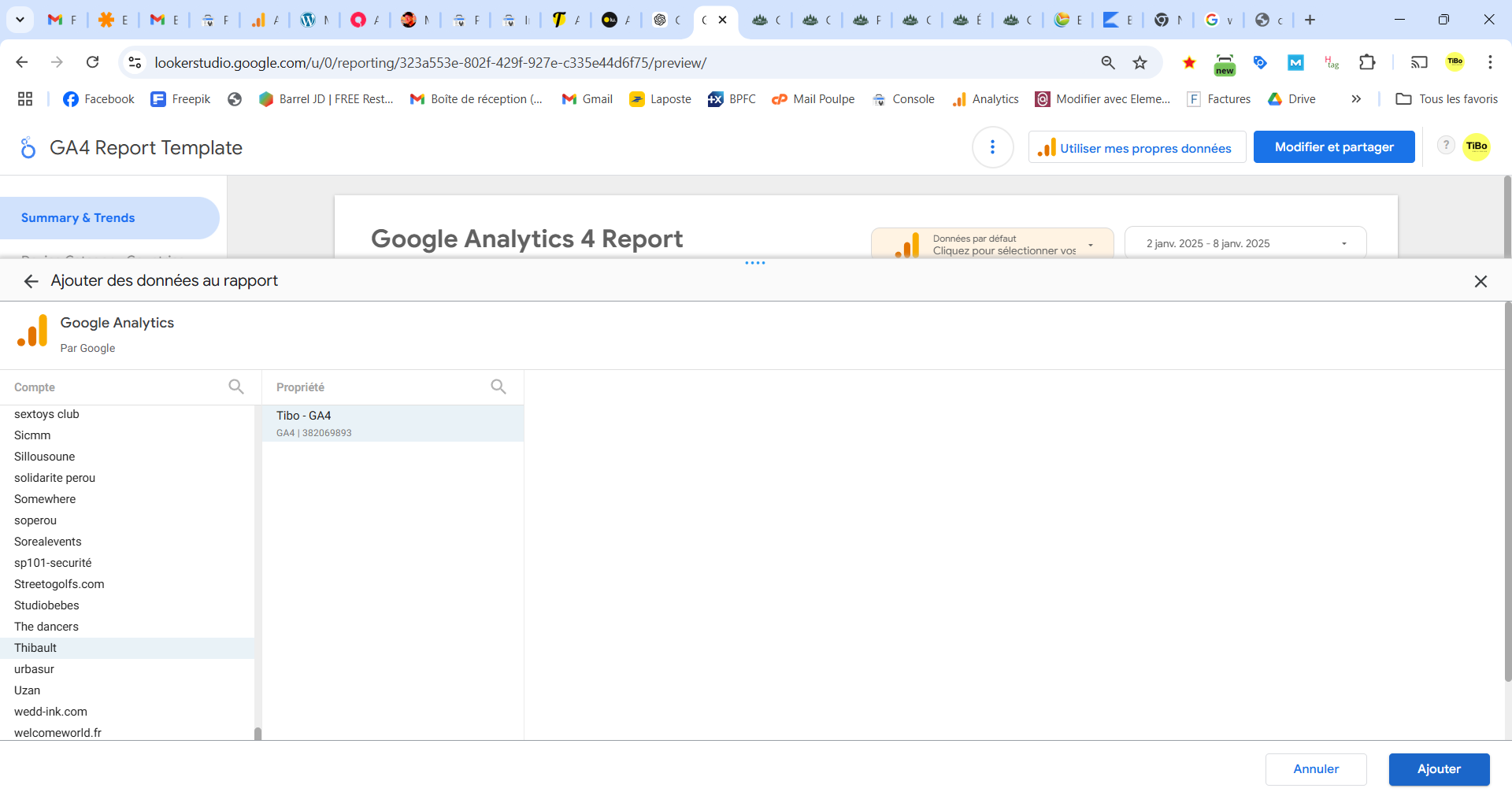
Etape 8 : Vérifiez que toutes les données remonte bien
Etape 9 : Ajustez vos rapport
Etape 10 : Pas besoin d’enregistrer avec google Data studio
En effet Google data studio enregistre tout automatiquement. C’est une fonctionnalité hyper agréable !
Pour aller plus loin
Faire une copie du rapport
L’une des options les plus intéressantes et utiles pour la visualisation des données est la facilité avec laquelle vous pouvez copier un rapport dans Google Data Studio, modifier la source des données et utiliser ce « modèle » selon vos besoins et avec vos propres données.
Google Data Studio permet de copier facilement des rapports existants et de les adapter en modifiant les sources de données, les titres ou les conceptions. Cette flexibilité est idéale pour créer de nouveaux rapports personnalisés à partir de modèles existants, qu’ils soient spécifiques à un client ou à une marque.
Si le modèle est créé et qu’il vous convient, vous avez la possibilité de le dupliquer pour un autre client ou un autre de vos site. Il suffit de sélectionner l’option « Créer une copie », située dans le coin supérieur droit, dans le menu des trois points verticaux, à côté du bouton « Modifier ».
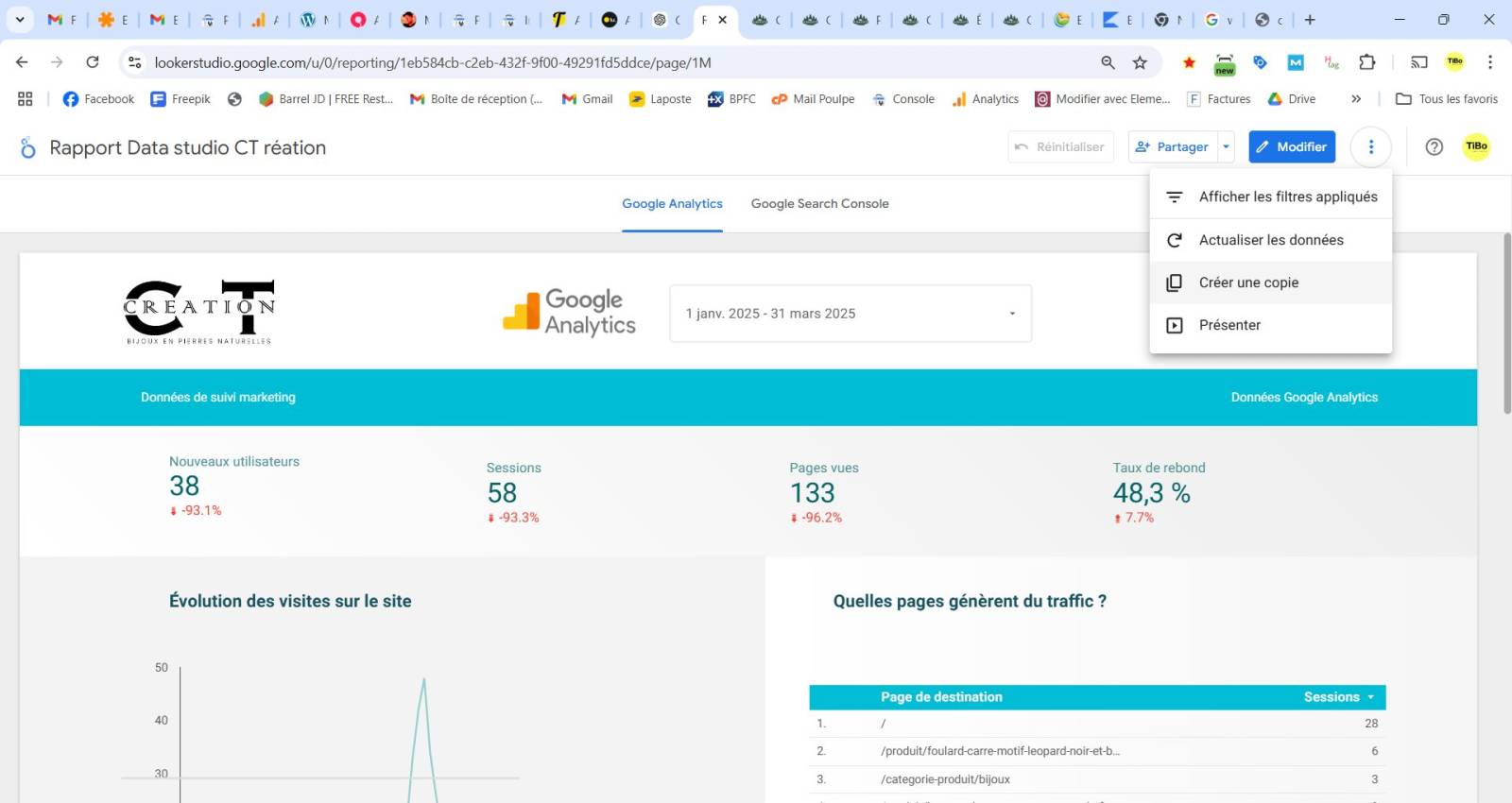
Une fois le rapport copié, vous pouvez modifier la source des données, le titre et la conception. Et voilà, vous avez un nouveau rapport prêt pour un autre client si la configuration du modèle est adaptée à plusieurs marques. C’est le cas du modèle partagé ici, basé sur le rapport « Public cible ». Vous n’aurez plus qu’à connecter une nouvelle sources au rapport et le tour est joué !
Combiner des sources de données (Blending Data)
Par défaut, Google Data Studio extrait des données d’une seule source. Cependant, il permet également de combiner plusieurs sources de données, une fonctionnalité appelée Blending Data, qui enrichit les graphiques et les rapports en intégrant des informations variées.
Cela signifie qu’il est possible de créer un rapport contenant des graphiques qui affichent des données issues de différentes sources et de les combiner pour obtenir des comparaisons ou des perspectives variées.
Vous pouvez combiner des données de deux manières :
✔ En ajoutant des sources de données à un graphique existant.
✔ En créant un graphique combiné à partir de plusieurs graphiques.
Il est possible de combiner jusqu’à 4 sources différentes et un maximum de 5 graphiques, à condition qu’ils partagent au moins une dimension commune, appelée clé de combinaison.
Configurer et concevoir un rapport avec Google Analytics
Créer un rapport sur un « lien vierge » est une excellente manière d’explorer les fonctionnalités de Google Data Studio. Par exemple, un rapport infographique vertical peut être réalisé avec une largeur de 1 200 pixels et une longueur de 1 800 pixels.
Pour illustrer, des données provenant de Google Analytics peuvent être utilisées pour analyser l’activité d’une période spécifique, comme celle du confinement lié à la pandémie de COVID-19. En explorant des KPIs pertinents, on peut observer les comportements des utilisateurs pendant une période marquée par des changements mondiaux.
Combiner des sources de données (Blending Data)
L’une des fonctionnalités les plus puissantes de Data Studio est la possibilité de combiner plusieurs sources de données. Cela permet de créer des graphiques qui intègrent des métriques provenant de différentes plateformes, offrant une vue comparative ou une perspective enrichie.
Par exemple, on peut comparer les données de deux sites web différents en les combinant dans un seul graphique, à condition qu’une dimension commune soit utilisée comme clé d’association.
Conseils pour exploiter pleinement Google Data Studio
Selon les experts, trois approches clés permettent de maximiser l’utilisation de Google Data Studio :
- Adopter une vue d’ensemble pour structurer les rapports, en passant d’une analyse stratégique à une analyse détaillée.
- Éviter le « blocage analytique » en voyant les rapports comme un processus évolutif répondant à des questions spécifiques.
- Contextualiser chaque graphique en mettant en avant la question qu’il répond, plutôt que la métrique qu’il illustre.
Un bon rapport répond efficacement à une question cruciale pour l’entreprise, en évitant les informations superflues.